Pakt: lokalizacja na jedno wyjście – za zgodą dziecka
Pakt jest dla dziecka, które nie ma aplikacji MichalKids. Wysyłasz link na jedno wyjście. Dziecko otwiera go w przeglądarce, widzi, co zobaczysz, i samo decyduje, czy się zgadza. Miejsce jest przybliżone i odświeża się tylko wtedy, gdy strona Paktu jest otwarta. Dziecko może zdjąć Wartę w każdej chwili.
Dziecko widzi te same dane co Ty.
Pakt jest teraz wyłączony. Ta strona opisuje, jak działa, gdy jest dostępny.
Załóż darmowe kontoJak to działa – krok po kroku
-
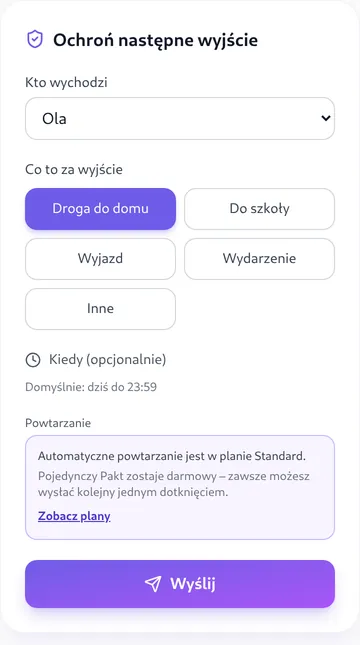
Krok 1: Wybierasz dziecko i wyjście
W panelu MichalKids, w karcie „Ochroń następne wyjście”, wybierasz dziecko, rodzaj wyjścia i godziny.
-
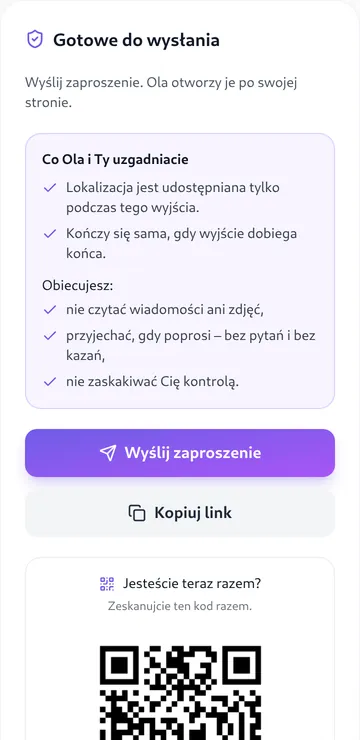
Krok 2: Link wysyłasz samodzielnie
Swoim komunikatorem albo SMS-em. Jeśli jesteście razem, dziecko skanuje kod QR z Twojego ekranu. MichalKids nie pisze do dziecka.
-
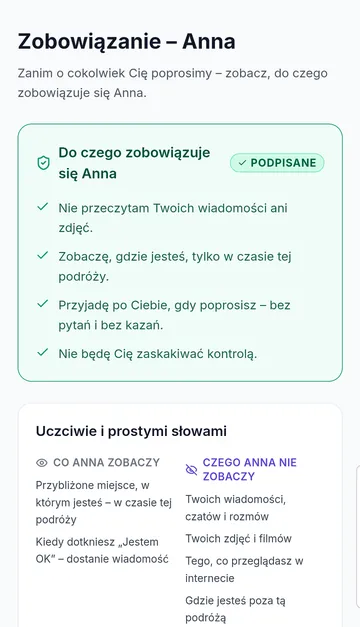
Krok 3: Dziecko najpierw czyta Twoje zobowiązania
Nie czytasz jego wiadomości ani zdjęć, widzisz miejsce tylko w czasie tego wyjścia, przyjedziesz, gdy poprosi – bez pytań i bez kazań – i nie sprawdzasz go znienacka.
-
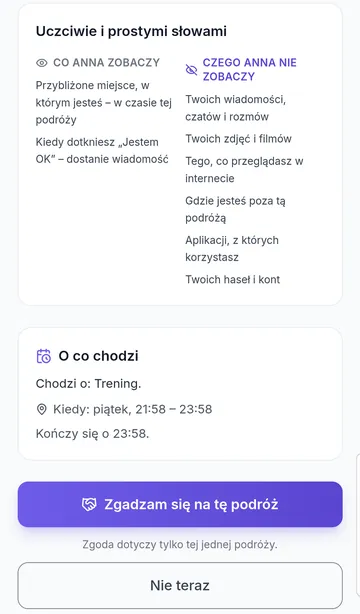
Krok 4: Dziecko widzi, co zobaczysz, a czego nie – i decyduje
Zobaczysz przybliżone miejsce w czasie wyjścia i powiadomienie, gdy dziecko dotknie „Jestem OK”. Nie zobaczysz wiadomości, zdjęć, historii przeglądania, aplikacji, haseł ani miejsca poza wyjściem. Dziecko może się zgodzić albo odmówić. MichalKids go nie ponagla.
-
Krok 5: Warta – dziecko włącza ją samo
Po zgodzie dziecko może włączyć Wartę; przeglądarka zapyta je o dostęp do lokalizacji. Póki strona Paktu jest otwarta, w panelu widzisz przybliżone miejsce i godzinę ostatniej aktualizacji. „Jestem OK” dziecko wysyła Ci jednym dotknięciem.
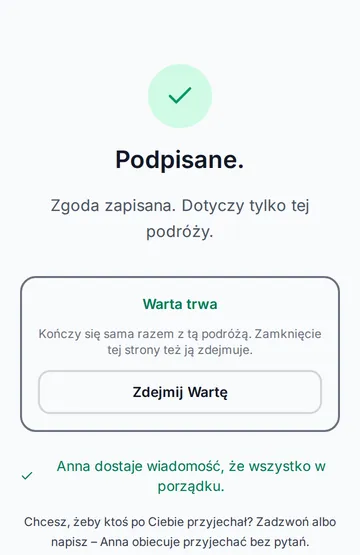
-
Krok 6: Koniec Warty
Kończy się sama razem z wyjściem. Gdy dziecko ją zdejmie, miejsce od razu znika z Twojego panelu; gdy zamknie stronę – najpóźniej po 10 minutach. Nie zapisujemy trasy ani miejsc. Zapisujemy tylko decyzję dziecka – zgodę albo odmowę – bez lokalizacji.
Zrzuty: prawdziwy telefon (Galaxy Note 8, Chrome) i panel rodzica; imiona i miejsca są fikcyjne.
Co widzisz Ty, a co widzi dziecko
Zobowiązania rodzica
- Ty
- czytasz je przed wysłaniem
- Dziecko
- czyta je jako pierwsze
Co widzi rodzic
- Ty
- przybliżone miejsce, godzinę ostatniej aktualizacji, „Jestem OK”
- Dziecko
- przed decyzją czyta dokładnie tę listę, a w czasie Warty widzi, że trwa
Decyzja
- Ty
- „Dziecko się zgodziło” albo „Dziecko odmówiło”
- Dziecko
- podejmuje ją samo
Warta
- Ty
- „Warta trwa” i godzina ostatniej aktualizacji
- Dziecko
- „Warta trwa” i przycisk „Zdejmij Wartę”
Zabezpieczenia dla dziecka
- Miejsce widzi tylko osoba, która wysłała link – nie cała rodzina.
- Pozycja jest zaokrąglona do ok. 100 m.
- Najwyżej 3 Pakty dla dziecka w ciągu 7 dni. Po dwóch odmowach z rzędu kolejny Pakt dla tego dziecka można wysłać dopiero po 14 dniach – zgoda ma być dobrowolna.
- Na stronie dziecka są: numer alarmowy 112 i bezpłatny telefon zaufania dla dzieci i młodzieży 116 111.
- MichalKids nie pisze do dziecka. Link przekazujesz samodzielnie.
Pytania
Czy dziecko musi coś instalować?
Nie. Wystarczy przeglądarka w telefonie. Konto i logowanie nie są potrzebne.
Czy Warta działa, gdy telefon leży w kieszeni?
Zwykle nie. Warta przesyła miejsce tylko wtedy, gdy strona Paktu jest otwarta na ekranie. Gdy dziecko zablokuje telefon albo przejdzie do innej aplikacji, miejsce przestaje się odświeżać – w panelu widzisz godzinę ostatniej aktualizacji. Stałą ochronę w tle (strefy, SOS, Tryb szkolny) daje aplikacja MichalKids na telefonie dziecka.
Co, jeśli dziecko odmówi?
Nic się nie uruchamia. W panelu zobaczysz, że dziecko odmówiło. To jego decyzja – lepiej o niej porozmawiać, niż wysyłać kolejny link.
Ile to kosztuje?
Pakt jest w każdym planie MichalKids, także w darmowym planie Free – do 3 Paktów na dziecko w 7 dni.
Czy MichalKids zapisuje, gdzie było dziecko?
Nie zapisujemy trasy. W pamięci tymczasowej jest tylko jedna, ostatnia pozycja – nadpisywana przy każdej aktualizacji i usuwana najpóźniej 10 minut po ostatniej. Trwale zapisujemy tylko decyzję dziecka (zgoda albo odmowa) z godziną – bez lokalizacji.
Jak wysłać pierwszy Pakt?
Załóż darmowe konto, dodaj dziecko w panelu i wybierz „Ochroń następne wyjście”.